

Jitsi Meet에서 영상 통화를 거는 방법은 무엇인가요?
Nov 20, 2025
오늘날의 디지털 시대에 화상 통화는 개인 및 업무 커뮤니케이션 모두에서 필수적인 부분이 되었습니다. 단순성, 보안 및 오픈 소스 특성으로 인해 큰 인기를 얻은 플랫폼 중 하나는 Jitsi Meet입니다. 화상 통화 공급업체로서 저는 Jitsi Meet에서 화상 통화를 하는 과정을 안내하고 화상 통화 경험을 향상시키는 몇 가지 팁을 제공하기 위해 왔습니다.
Jitsi Meet 영상 통화를 위한 전제 조건
Jitsi Meet에서 화상 통화를 시작하기 전에 준비해야 할 몇 가지 사항이 있습니다. 무엇보다도 안정적인 인터넷 연결이 필요합니다. 최고 품질의 비디오 및 오디오를 위해서는 고속 광대역 연결을 권장합니다. 인터넷 속도가 너무 느리면 지연, 픽셀화 또는 통화 끊김이 발생할 수 있습니다.
둘째, 웹 브라우저가 있는 장치가 필요합니다. Jitsi Meet은 Google Chrome, Mozilla Firefox, Safari, Microsoft Edge 등 널리 사용되는 웹 브라우저를 통해 직접 액세스할 수 있습니다. 추가 소프트웨어를 다운로드할 필요는 없지만 원하는 경우 모바일 장치용 Jitsi Meet 앱을 다운로드할 수도 있습니다.
셋째, 카메라와 마이크가 필요합니다. 대부분의 최신 노트북과 스마트폰에는 기본 영상 통화에 충분한 카메라와 마이크가 내장되어 있습니다. 그러나 전문적인 회의나 고품질 화상 통화를 위해 Jitsi Meet을 사용하는 경우 전용 화상 회의 카메라에 투자하는 것을 고려할 수 있습니다. 예를 들어, 우리의회의실 회의용 USB2.0 화상 회의 카메라회의실을 위한 훌륭한 옵션입니다. 3배 광각 뷰를 제공하여 방에 있는 모든 사람을 선명하게 볼 수 있습니다. 또 다른 옵션은 우리의USB 화상 회의 카메라, 고화질 비디오 품질을 제공하고 설정이 쉽습니다.
Jitsi Meet에서 영상 통화를 거는 단계별 안내
1단계: Jitsi Meet에 액세스
웹 브라우저를 열고 Jitsi Meet 웹사이트로 이동하세요. 모바일 기기에 다운로드한 경우 앱을 통해서도 액세스할 수 있습니다.
2단계: 회의 생성 또는 참여
- 회의 만들기: 귀하가 미팅의 호스트라면, "새 미팅" 버튼을 클릭하세요. 회의 이름을 입력하라는 메시지가 표시됩니다. 이는 "팀 주간 회의" 또는 "고객 프레젠테이션"과 같이 회의 목적을 식별하는 모든 것이 될 수 있습니다. 회의 이름을 입력한 후 "이동"을 클릭하세요. 그런 다음 회의실로 이동하여 카메라, 마이크 및 기타 설정을 시작할 수 있습니다.
- 회의에 참여: 참가자인 경우 호스트의 미팅 링크가 필요합니다. 웹 브라우저의 주소 표시줄에 링크를 붙여넣고 Enter 키를 누르세요. 회의실로 리디렉션됩니다.
3단계: 장치 설정
- 카메라: 회의실에 입장하시면 Jitsi Meet이 자동으로 카메라를 감지합니다. 화면 하단의 카메라 아이콘을 클릭하면 카메라를 켜거나 끌 수 있습니다. 장치에 여러 대의 카메라가 연결되어 있는 경우 카메라 아이콘 옆에 있는 점 3개 메뉴를 클릭하고 사용하려는 카메라를 선택할 수 있습니다.
- 마이크로폰: 마찬가지로 Jitsi Meet은 마이크를 감지합니다. 자신을 음소거하거나 음소거 해제하려면 마이크 아이콘을 클릭하세요. 마이크 아이콘 옆에 있는 점 3개 메뉴를 클릭하여 마이크 볼륨을 조절할 수도 있습니다.
- 스피커: 화면 하단의 볼륨 아이콘을 클릭하면 스피커를 테스트할 수 있습니다. 동일한 점 3개 메뉴를 사용하여 스피커 볼륨을 조정할 수도 있습니다.
4단계: 영상 통화 시작
장치를 설정하고 나면 화상 통화를 시작할 준비가 된 것입니다. 귀하가 호스트인 경우 미팅 링크를 공유하여 다른 참가자를 초대할 수 있습니다. 이메일, 인스턴트 메시징 또는 기타 통신 방법을 통해 링크를 공유할 수 있습니다. 그러면 참가자는 링크를 클릭하여 회의에 참여할 수 있습니다.

고급 기능 및 팁
30X 줌 및 AI 자동 - 추적
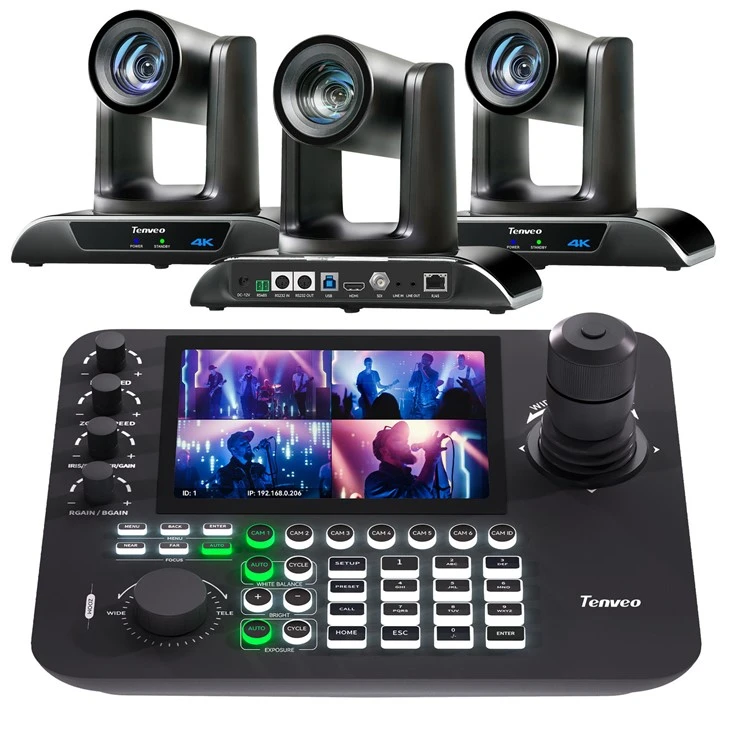
특히 대규모 회의실이나 프리젠테이션을 위한 고급 영상 통화 요구 사항을 충족하려면30X 줌 4K PTZ 회의 카메라 AI 자동 추적 USB+HDMI+SDI+LAN POE 및 KB300PRO IP PTZ 카메라 조이스틱 컨트롤러탁월한 선택입니다. 이 카메라는 30배 줌을 제공하므로 피사체를 가까이서 볼 수 있습니다. AI 자동 추적 기능을 사용하면 카메라가 말하는 사람을 따라가며 항상 프레임 안에 유지됩니다. 카메라의 움직임을 쉽고 정밀하게 제어할 수 있는 KB300PRO IP PTZ 카메라 조이스틱 컨트롤러를 사용하여 카메라를 제어할 수 있습니다.
화면 공유
Jitsi Meet을 사용하면 영상 통화 중에 화면을 공유할 수 있습니다. 프레젠테이션, 데모 또는 문서 공동 작업에 유용합니다. 화면을 공유하려면 화면 하단의 화면 공유 아이콘을 클릭하세요. 전체 화면, 특정 창 또는 브라우저 탭을 공유하도록 선택할 수 있습니다.
회의 녹화
나중에 참고할 수 있도록 회의를 녹화해야 하는 경우 Jitsi Meet은 녹화 기능을 제공합니다. 화면 하단의 점 3개 메뉴를 클릭하고 "회의 녹화"를 선택하세요. 회의를 장치에 로컬로 녹화하거나 클라우드에 저장하도록 선택할 수 있습니다.
비디오 향상 - 통화 경험
- 조명: 선명하고 전문적인 영상 통화를 위해서는 좋은 조명이 매우 중요합니다. 창문이나 책상 램프와 같은 광원을 향하고 있는지 확인하십시오. 뒤에 밝은 빛이 있으면 실루엣 효과가 생길 수 있으므로 피하세요.
- 배경: 깨끗하고 전문적인 배경을 선택하세요. 창의성을 더하고 싶다면 일반 벽이나 가상 배경을 사용할 수 있습니다. Jitsi Meet을 사용하면 카메라 아이콘 옆에 있는 점 3개 메뉴에서 선택할 수 있는 가상 배경을 사용할 수 있습니다.
- 오디오 품질: 좋은 마이크를 사용하는 것 외에도 조용한 환경에 있는지 확인하세요. 교통, 공사, 시끄러운 음악 등의 배경 소음을 피하세요. 더 나은 오디오 품질을 위해 소음 제거 헤드폰을 사용할 수도 있습니다.
결론
Jitsi Meet에서 화상 통화를 하는 것은 약간의 연습만 하면 쉽게 익힐 수 있는 간단한 과정입니다. 이 가이드에 설명된 단계를 따르고 올바른 장비를 사용하면 귀하와 참가자에게 고품질 영상 통화 경험을 보장할 수 있습니다. 화상 통화 공급업체로서 당사는 귀하에게 최고의 화상 회의 솔루션을 제공하기 위해 최선을 다하고 있습니다. 중소기업 소유자, 대기업 또는 안정적인 화상 통화 플랫폼을 찾는 개인이든 관계없이 당사는 귀하의 요구 사항을 충족할 수 있는 제품과 전문 지식을 갖추고 있습니다.
화상 회의 장비 구매에 관심이 있거나 Jitsi Meet의 화상 통화 설정에 대해 질문이 있는 경우 구매 논의를 위해 당사에 문의하시기 바랍니다. 귀하의 특정 요구 사항에 적합한 솔루션을 찾는 데 기꺼이 도움을 드리겠습니다.
참고자료
- Jitsi Meet 공식 문서
- 비디오 - 회의 업계 모범 사례 및 연구 논문