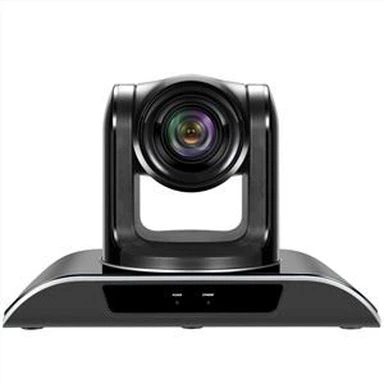


#OBS Studio의 도움으로 Tenveo IP 카메라로 화상 회의
Jul 06, 2024
와서 #OBS Studio와 VLC 미디어 플레이어의 도움으로 Tenveo IP 카메라로 #비디오 회의를 하는 방법을 확인해 보세요. 단계는 다음과 같습니다.
1. 카메라와 PC를 동일한 네트워크 세그먼트에 둡니다. (첫째, PC의 네트워크 세그먼트를 카메라의 네트워크 세그먼트로 변경합니다. 둘째, 카메라 웹 페이지로 들어가서 카메라의 네트워크 세그먼트를 PC의 네트워크 세그먼트로 변경합니다. 셋째, PC의 네트워크 세그먼트를 원래대로 되돌립니다. 넷째, 다시 카메라의 웹 페이지로 들어갑니다.)
PS 카메라 하단에서 카메라의 원래 IP 주소를 찾으세요.
2. OBS Studio와 VLC 미디어 플레이어를 PC에 다운로드하세요.
3. OBS Studio를 열고 OBS 가상 #카메라를 만듭니다. (카메라 웹페이지의 #RTSP 섹션에 카메라의 메인 스트림 코드를 복사하고 OBS Studio의 URL 섹션에 붙입니다. OBS 가상 카메라를 클릭합니다.)
PS OBS Studio에서 VLC 미디어 소스를 찾을 수 없는 경우, OBS Studio를 껐다가 다시 켜보세요.
4. Zoom이나 다른 회의 앱을 열고 앱의 카메라로 OBS 가상 카메라를 선택하면 화상 회의를 시작할 수 있습니다.
참고: 특정 단계에 대한 지침 비디오를 참조하세요.